PC修理のプロが教える年末前の起動高速化術|SSD換装とOffice365整理
年末が近づき、年賀状づくりや会計資料の整理などでパソコンを使う時間が増える季節になりました。そんな時期に「電源を入れてから使えるまで何分もかかる」「Office365のWordやExcelがなかなか開かない」とお困りではありませんか。今回はPC修理・パソコン修理の現場でよく見る起動の遅さの原因と、その解決策をわかりやすくご紹介します。土日祝祭日訪問可の当店が、年末に向けたメンテナンスのコツをお伝えします。
PC修理の現場で多い「起動が遅い」の正体
パソコン修理のご相談で特に多いのが「とにかく起動が遅い」というお悩みです。原因はひとつではなく、いくつかの要因が重なっていることがほとんどですきね。
常駐プログラムの増えすぎ
ソフトを入れるたびに、パソコンの起動と同時に動き出す「スタートアップ」のプログラムが少しずつ増えていきます。プリンターの管理ソフトやアップデート確認ツール、使っていない体験版のソフトなどが裏で動き続けると、起動に時間がかかるだけでなく作業中の動作も重くなります。
HDDの経年劣化
5年以上前のパソコンには、記録装置にHDD(ハードディスク)が使われていることがよくあります。HDDは中で円盤が回る仕組みのため、年数がたつと読み書きが遅くなり、最悪の場合は突然データが読めなくなることもあります。「カリカリ」「ジー」という音が大きくなってきたら注意のサインです。
Windowsアップデートの溜まりすぎ
更新プログラムを後回しにしていると、まとめてインストールが始まって起動や終了に長い時間がかかります。セキュリティの面でも、定期的に更新しておくことが大切です。
自分でできるプログラム整理のメンテナンス
部品を交換する前に、まずはご自分でできるメンテナンスから試してみましょう。これだけで体感速度が大きく変わることもあるがです。
スタートアップアプリの見直し
タスクバーを右クリックして「タスクマネージャー」を開き、「スタートアップアプリ」の項目を確認します。「影響:高」と表示されていて普段使わないものは「無効」にしておくと、起動がぐっと軽くなります。
- 使っていないメーカー製のユーティリティ
- 期限切れになった体験版セキュリティソフト
- 普段使わないクラウド同期ツール
ただし、ウイルス対策ソフトやタッチパッド・音声のドライバー関連は無効にしないようにしてください。判断に迷うときは無理をせず、ご相談ください。
不要なソフトのアンインストール
「設定」から「アプリ」を開き、長いこと使っていないソフトを削除しましょう。容量が空くだけでなく、裏で動くプログラムも減らせます。
ディスクのクリーンアップ
「ストレージセンサー」を有効にすると、一時ファイルやごみ箱の中身を自動で整理してくれます。年末の大掃除のついでに、パソコンの中もすっきりさせておきたいですね。
Office365を快適に使うためのポイント
お仕事や地域の活動でOffice365(Microsoft 365)を使っている方も多いと思います。Office自体の設定を見直すことでも、動作を改善できます。
Officeの修復機能を活用する
WordやExcelの起動が極端に遅い、すぐに固まるという場合は、「設定」→「アプリ」→「Microsoft 365」→「変更」から「クイック修復」を試してみてください。改善しない場合は「オンライン修復」を行うと、Officeを再インストールした状態に近づけられます。
アドインとOneDrive同期の見直し
Excelのアドインが多いと、起動のたびに読み込みが走って遅くなります。「ファイル」→「オプション」→「アドイン」から不要なものを外しましょう。また、OneDriveで大量のファイルを同期していると、起動直後に動作が重くなりがちです。同期するフォルダーを必要なものだけに絞るのがおすすめです。
サインインとライセンスの確認
「ライセンス認証が必要です」と表示されて編集できない、というご相談も増えちゅうがです。アカウントのサインイン状態を確認し、サブスクリプションの期限が切れていないかもチェックしておきましょう。
最新ガジェット事情から見るSSD換装のメリット
ここ数年でSSDは大容量化と低価格化が進み、パソコンを長く使うための定番のアップグレードになりました。最新ガジェットに買い替えなくても、SSD換装で見違えるように快適になるケースはたくさんあります。
体感できる速さの違い
HDDからSSDに換装すると、起動時間が数分から数十秒に短くなることも珍しくありません。Office365のアプリの起動やファイルの保存も速くなり、毎日の作業のストレスが大きく減ります。
データ移行と注意点
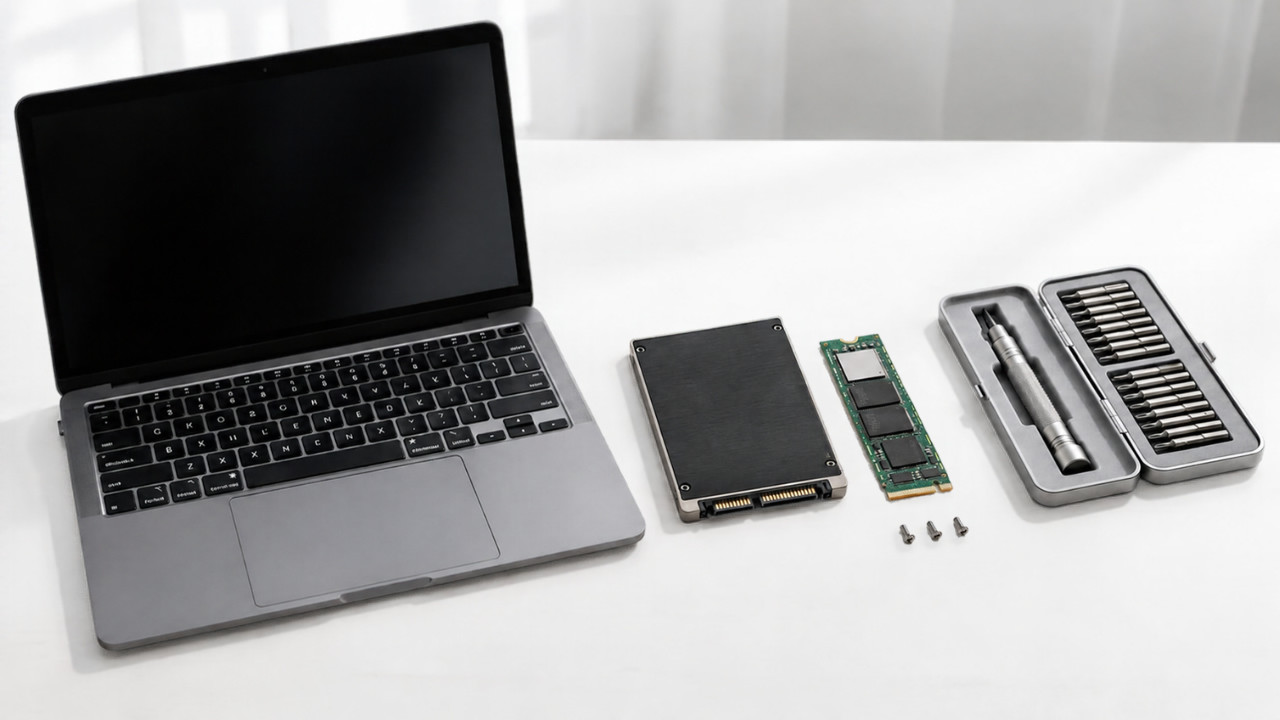
SSD換装では、今お使いの環境をそのまま新しいSSDに移す「クローン作業」を行うのが一般的です。ただし、パソコンの機種によって対応するSSDの規格(2.5インチSATA、M.2など)が違うため、事前の確認が欠かせません。分解が難しい機種もあるので、自信がない方はプロに任せるのが安心です。
買い替えとの比較
新しいパソコンを買うと、ソフトの入れ直しやデータ移行、各種設定に手間と費用がかかります。CPUやメモリにまだ余裕がある機種なら、SSD換装の方が費用を抑えつつ、使い慣れた環境をそのまま残せます。
高知でのパソコン修理は当店にお任せください
当店は高知市内・近郊への出張に対応したPC修理専門店です。お仕事や学校で平日は忙しいという方にも、土日祝祭日訪問可の体制でご自宅や事業所までお伺いしますきに、お気軽にお声がけください。
完全成功報酬制で安心
当店は完全成功報酬制を採用しています。直らなければ修理代は無料ですので、「お金だけかかって直らなかったらどうしよう」というご心配はいりません。
対応内容の一例
- 起動が遅いパソコンのメンテナンス・高速化
- HDDからSSDへの換装とデータ移行
- Office365のインストール・不具合修復・設定
- ウイルス感染の確認と駆除
- Windowsアップデートのトラブル対応
まとめ
パソコンの起動が遅くなる原因は、常駐プログラムの増えすぎ、HDDの劣化、アップデートの溜まりすぎなどさまざまです。まずはスタートアップの整理やOffice365の修復といったメンテナンスを試し、それでも改善しなければSSD換装を検討するのがおすすめです。年末の忙しい時期を快適に過ごすために、今のうちにパソコンの状態を見直しておきましょう。高知市内・近郊でのPC修理・パソコン修理は、完全成功報酬制(直らなければ無料)、土日祝日対応の当店にぜひご相談ください。